



ابتدا باید نرم افزار Cisco Any connect را از لینک زیر از گوگل پلی یا لینک کمکی دریافت نمایید و نصب کنید.
Download Android Cisco AnyConnect (Google Play)
OR
Download Android Cisco AnyConnect
- بعد از نصب وارد نرم افزار شوید و مانند تصویر زیر روی گزینه OK کلیک نمایید:
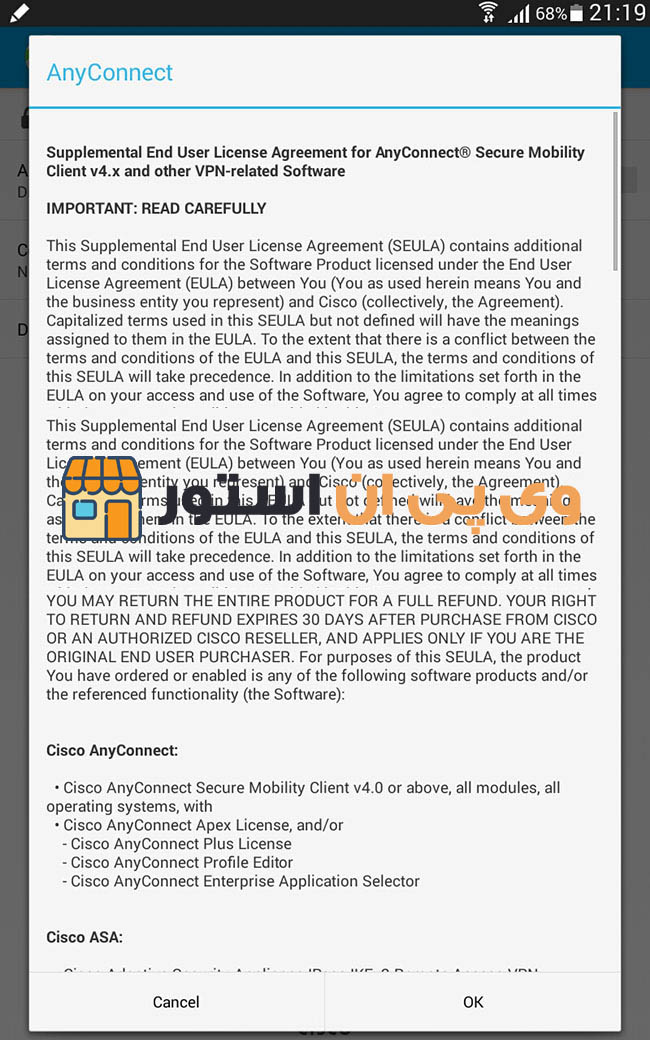
- مانند تصویر زیر گزینه Connection را انتخاب نمایید.

- و سپس برای ساختن کانکشن جدید گزینه Add New VPN Connection را بزنید:

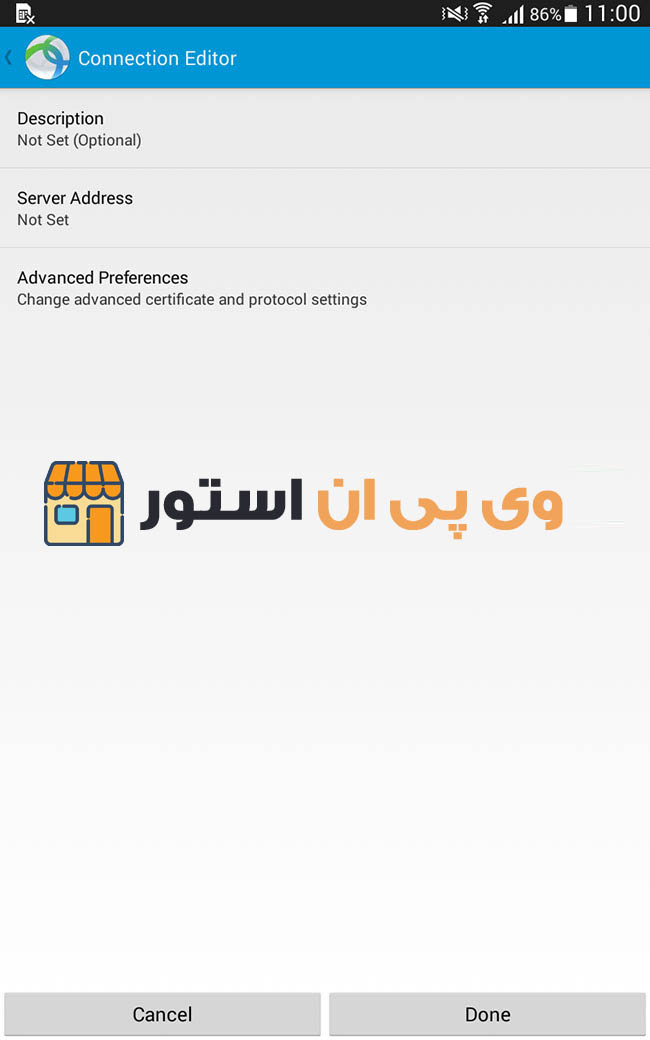
- مانند زیر قسمت ها را وارد نمایید و گزینه Done را بزنید:
Decription: یک نام دلخواه بگزارید.
Server Address: آدرس سرور سیسکو را وارد نمایید .( آدرس های سرور بعد از خرید به شما نمایان داده می شوند)
- حال مانند تصویر زیر سوییچ On را بزنید:

- در پنجره Untrusted VPN Server روی گرینه Change Setting کلیک نمایید:
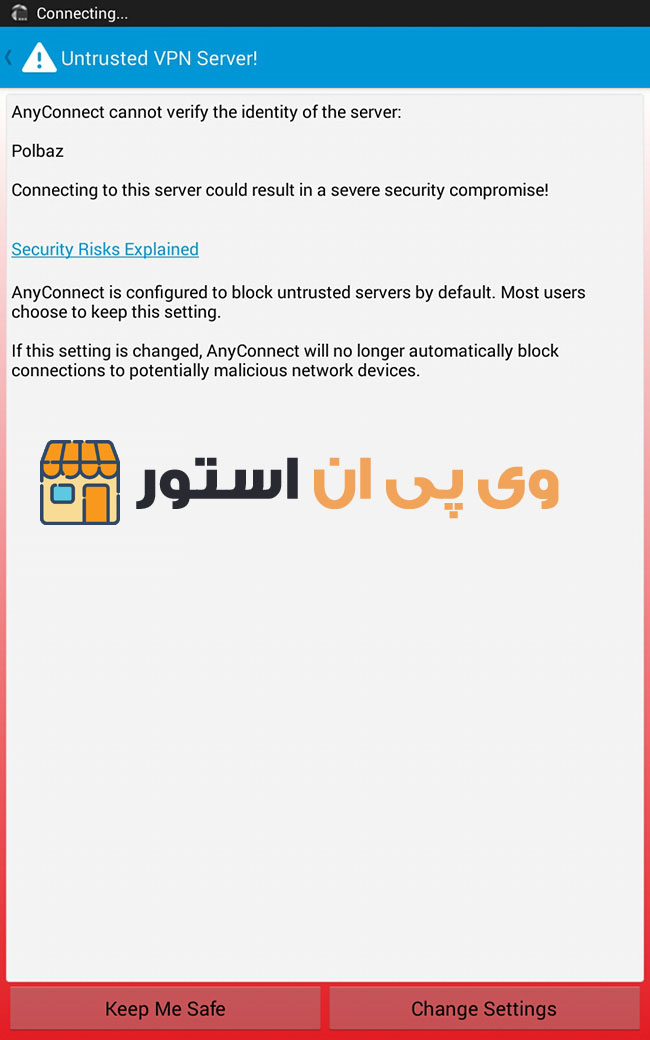
Cisco Anyconnect و مطابق تصویر زیر تیک گزینه Block Untrusted Server را بردارید:

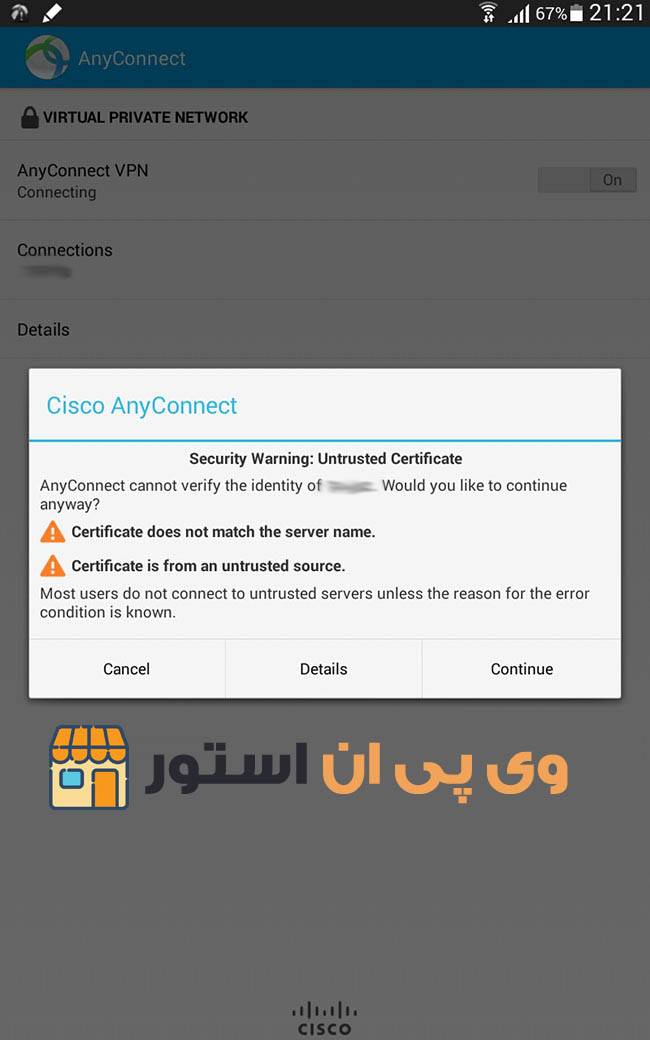
- مجدد تلاش نمایید و در پنجره ای که باز شد مانند زیر Continue را بزنید:
- در پنجره بعدی طبق عکس زیر باید یوزرنیم خریداری شده را وارد نمایید:
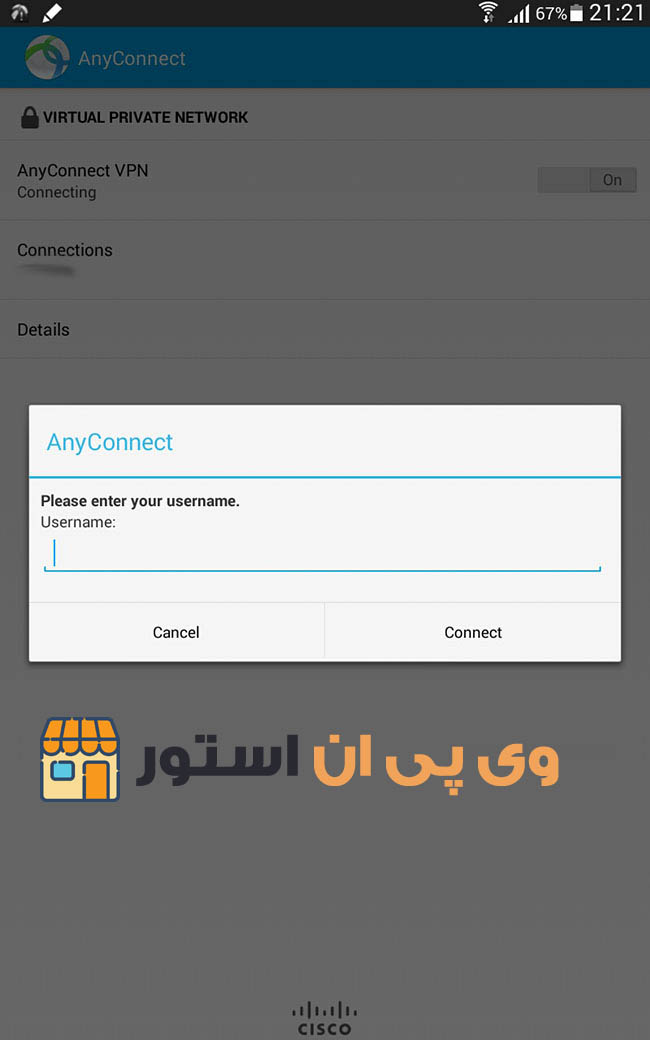
- در این پنجره نیز باید پسورد اکانت خریداری شده را وارد نمایید:

- در پنجره Attention تیک گزینه I Trust this application را بزنید و ok کنید:

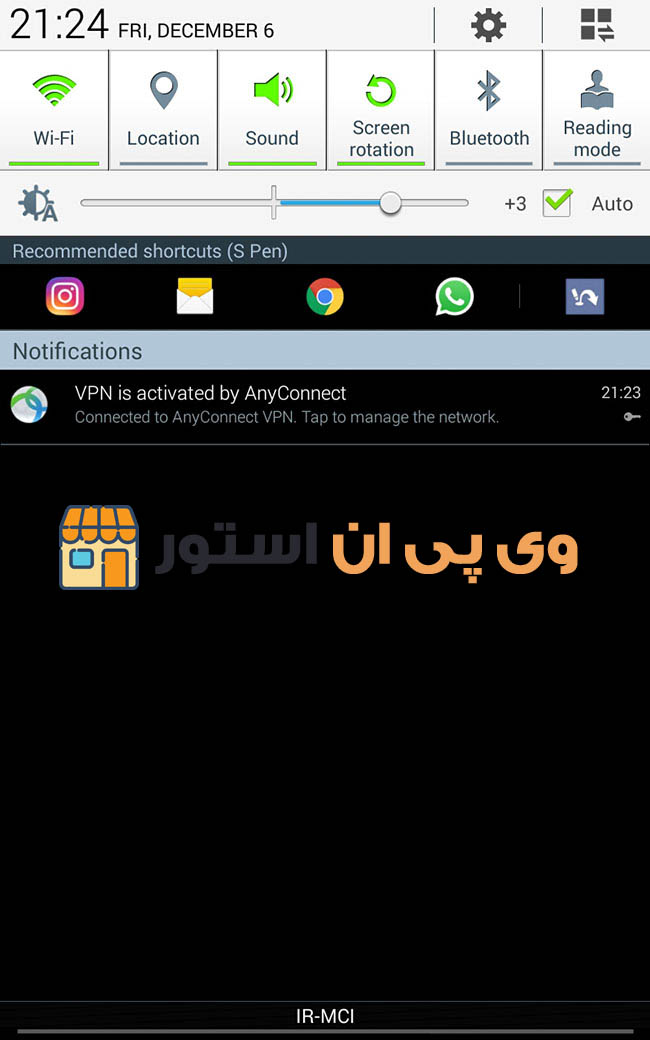
- شما متصل شدید که باید سویچ on و off روشن شود مطابق تصویر:

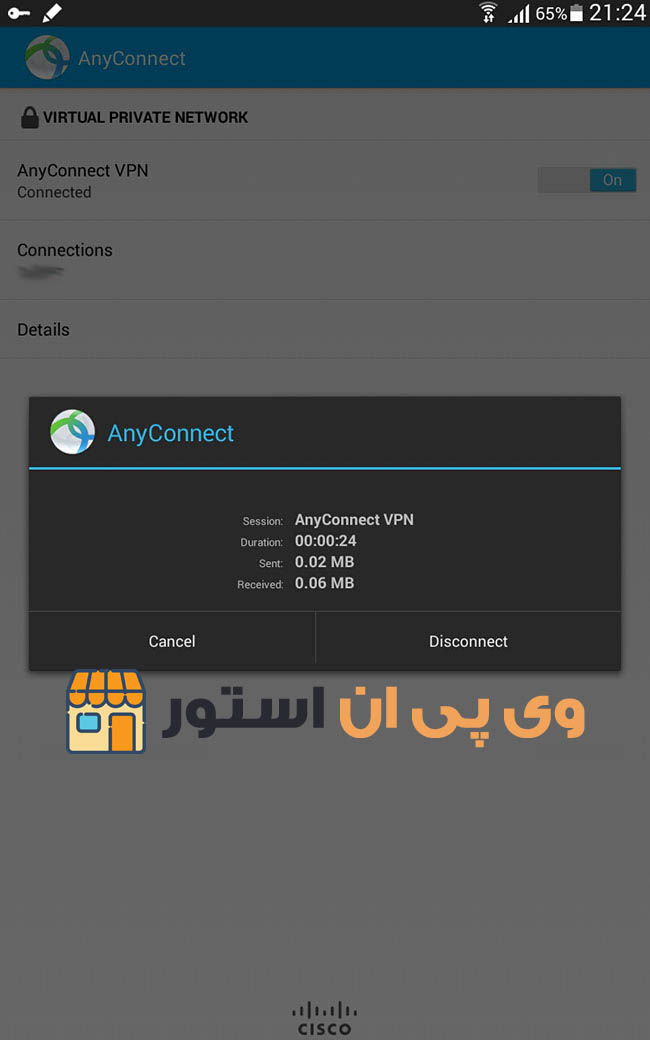
- برای قطع کردن اتصال می بایست در همین صفحه off را بزنید و همچنین میتوانید مانند تصویر های زیر از قسمت نوار اعلانات عمل کنید و گزینه Disconnect را بزنید:
- برچسب ها:
- cisco android
- Cisco Any Connect
- Cisco Any Connect For Android
- download cisco for android
- vpn
- آموزش Cisco Any Connect
- آموزش وی پی ان
- آموزش ویپی ان
- خرید Cisco Anyconnect
- خرید فیلتر شکن جدید
- خرید وی پی ان
- خرید وی پی ان قوی
- خرید وی پی ان قوی آندروید
- دانلود Cisco Any Connect For Android
- دانلود Cisco Anyconnect
- دانلود اموزش سیسکو
- دانلود سیسکو
- دانلود فیلترشکن سیسکو
- فیلترشکن Cisco Anyconnect
- فیلترشکن سیسکو جدید
- وی پی ان سیسکو