



ابتدا نرم افزار Cisco Anyconnect را از اپل استور دانلود و نصب نمایید .
دانلود از Apple Apps
- پس از دانلود و نصب وارد نرم افزار شوید و مطابق شکل Select Connectione را کلیک نمایید:
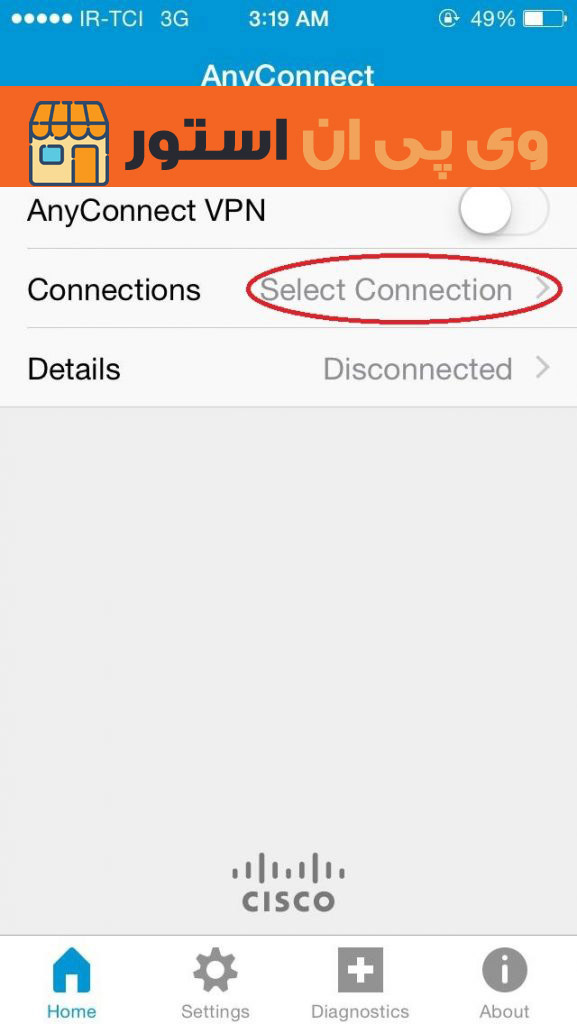
- آموزش اتصال به فیلترشکن Cisco در آیفون و آیپاد
- سپس گزینه Add VPN رو انتخاب کنید :
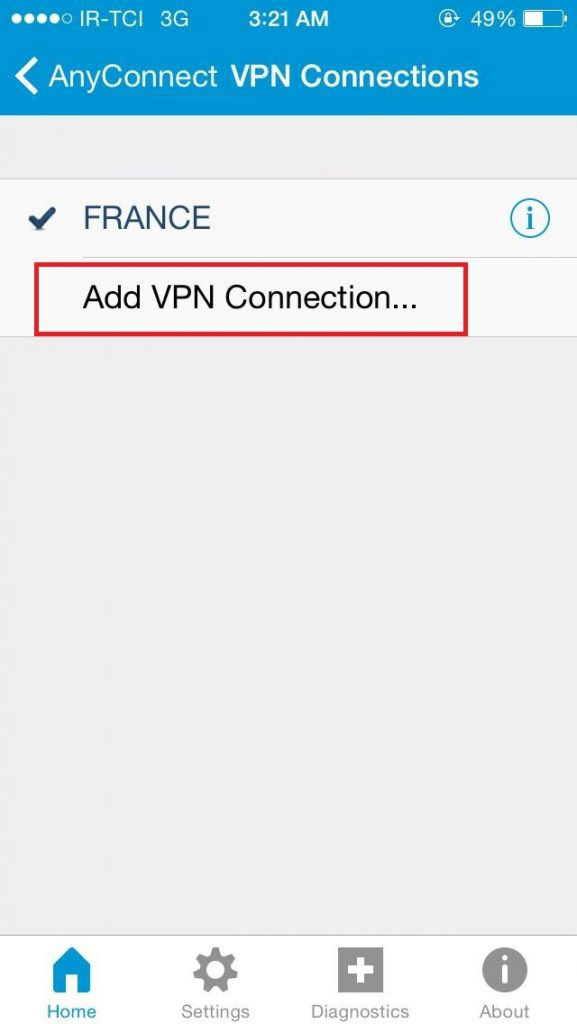
- آموزش اتصال به فیلترشکن Cisco در آیفون و آیپاد
- گزینه ها را مانند زیر وارد نمایید و Save را بزنید:
Description : یک نام دلخواه
Server address : بعد از خرید براتون نمایش و ایمیل داده می شود.
- در این مرحله مانند عکس زیر کانکشن را انتخاب نمایید و روی گزینه Anyconnect رو کلیک کنید:
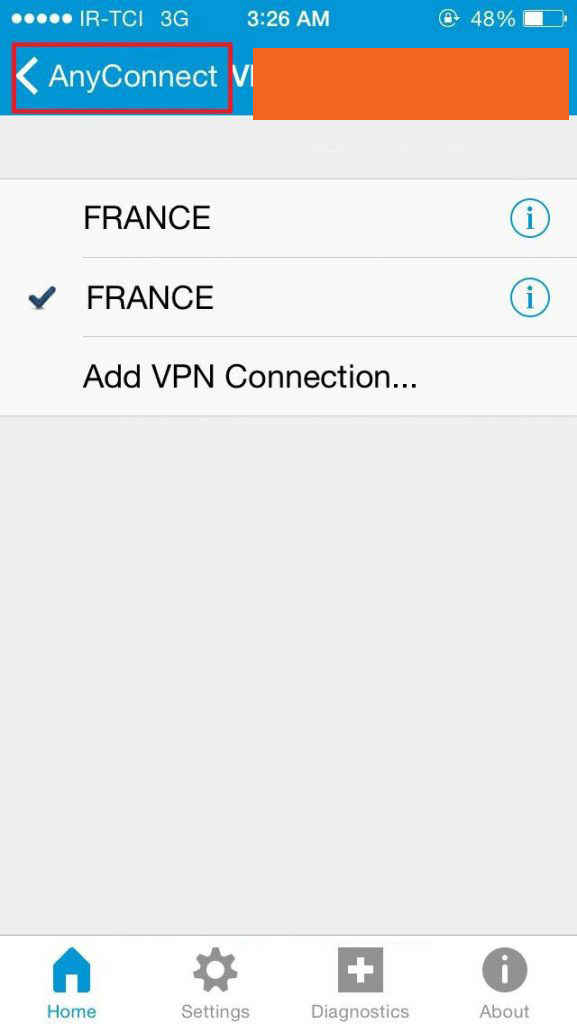
- آموزش اتصال به فیلترشکن Cisco در آیفون و آیپاد
- به قسمت Setting نرم افزار بروید و مانند تصویر زیر گزینه Block Untrusted VPN را بر روی off قرار دهید .
- مجدد به صفحه home برگشته و Connect را بزنید .
- مانند تصویر زیر با یک پیغام روبه رو خواهید شد که گزینه ی Continue را انتخاب نمایید .
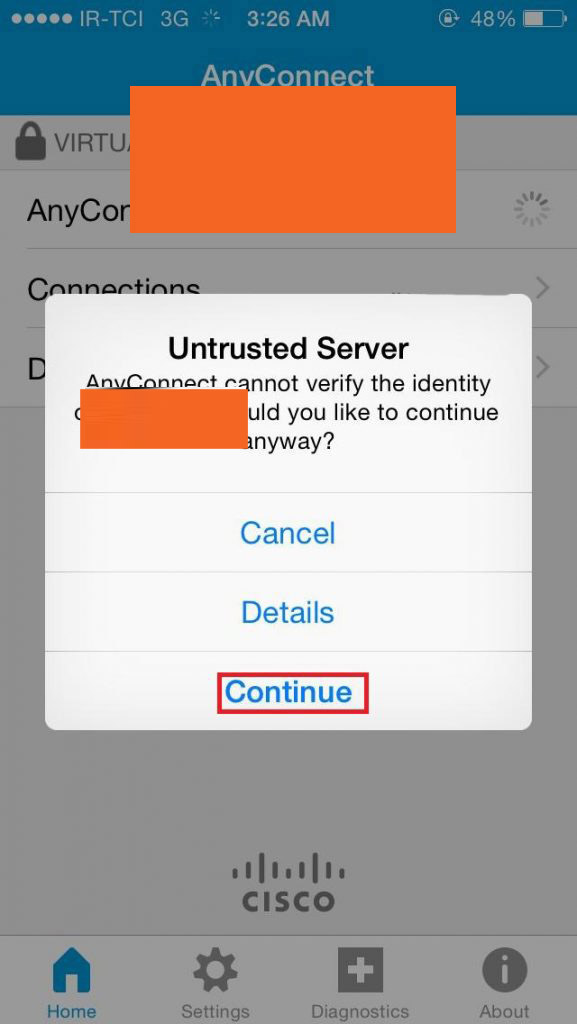
- فیلترشکن Cisco در آیفون و آیپاد
- در آخر نیز باید یوزرنیم و پسوردی که خریداری کرده اید را وارد نمایید.
- برچسب ها:
- iphon vpn
- iphone cisco anyconnect
- آموزش اتصال به فیلترشکن Cisco در آیفون و آیپاد
- آموزش اتصال فیلترشکن Cisco در آیفون و آیپاد
- خرید فیلتر شکن
- خرید فیلتر شکن 2 کاربره
- خرید فیلتر شکن سیسکو ایفون
- خرید فیلترشکن ایفون
- دانلود برنامه cisco ایفون
- دانلود برنامه فیلتر شکن ایفون
- دانلود سیسکو
- دانلود فیلتر شکن
- دانلود فیلتر شکن ایفون
- دانلود فیلتر شکن قوی
- دانلود وی پی ان
- فیلتر شکن قوی ایفون
- فیلترشکن مخصوص ایفون